Criação de conta
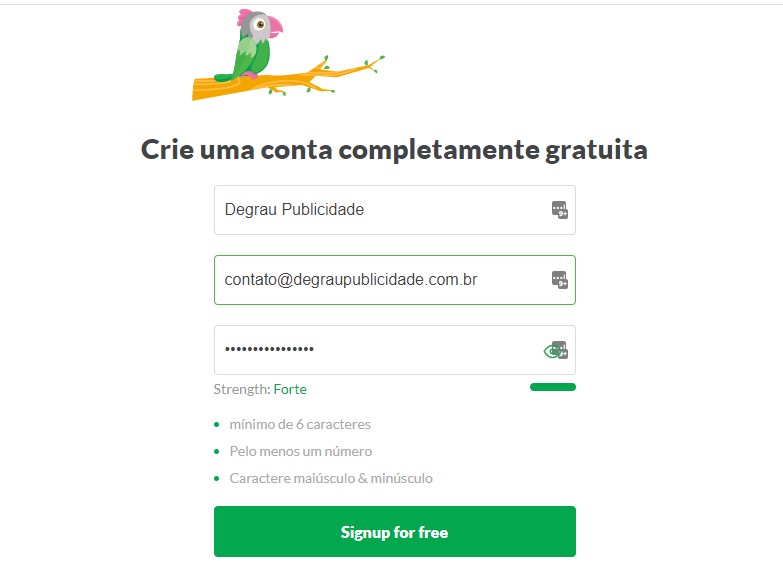
1 – Para criar uma nova conta, basta acessar ao site https://dashboard.tawk.to/signup, comece colocando um nome para conta, um e-mail e uma senha, em seguida, basta clicar em se cadastrar.
OBS: Preencha com os seus dados, os dados colocados abaixo são apenas para exemplificar o passo a passo.
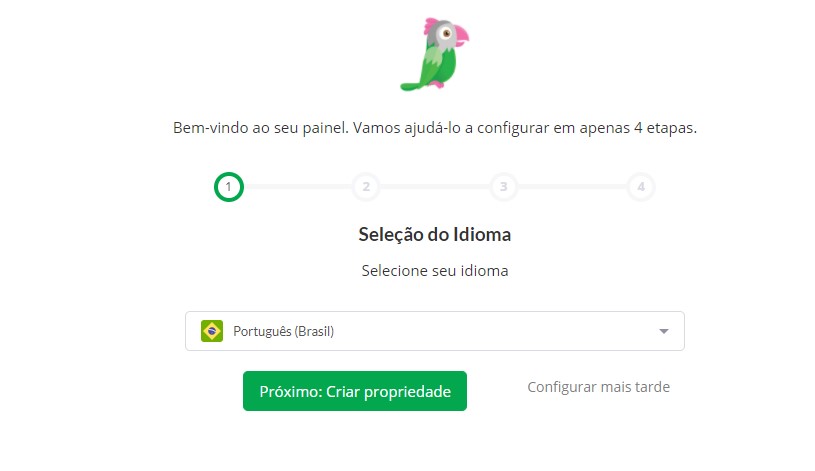
2 – Em seguida, selecione um idioma e clique em criar propriedade
3 – Insira as informações sobre o seu website:

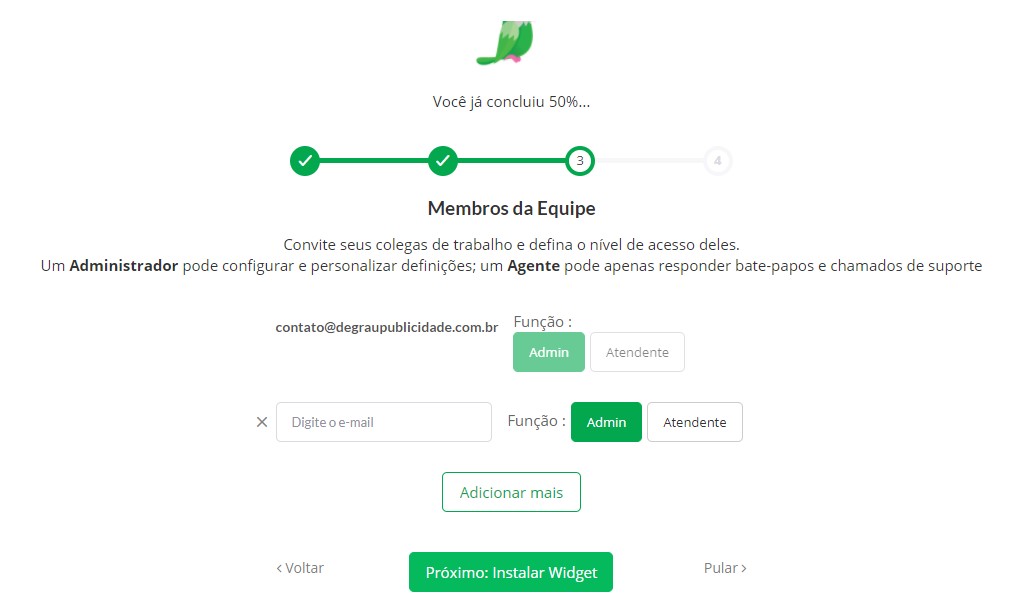
4 – Defina membros da equipe
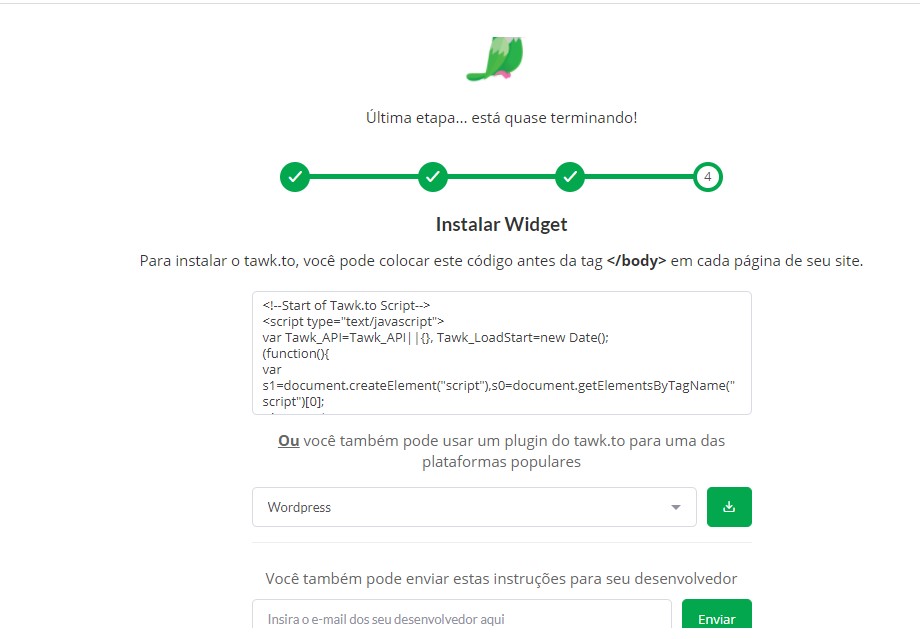
5 – Para instalar o tawk.to, você pode colocar este código antes da tag </body> em cada página de seu site
Copie o script apresentado:
Pronto! Você criou a sua conta e efetuou a instalação do chat em seu website 🙂
Fazer Login
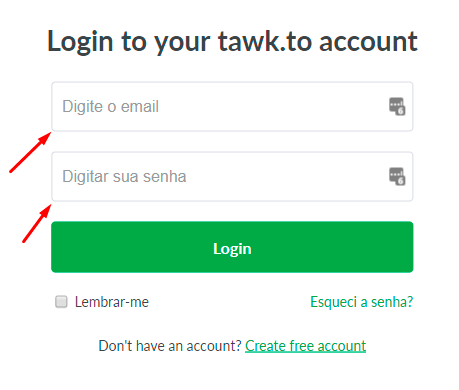
Nesta área não tem segredo, basta inserir os seus dados de acesso.E-mail e senha.
Acesse o link para entrar no Dashboard:
https://dashboard.tawk.to/login
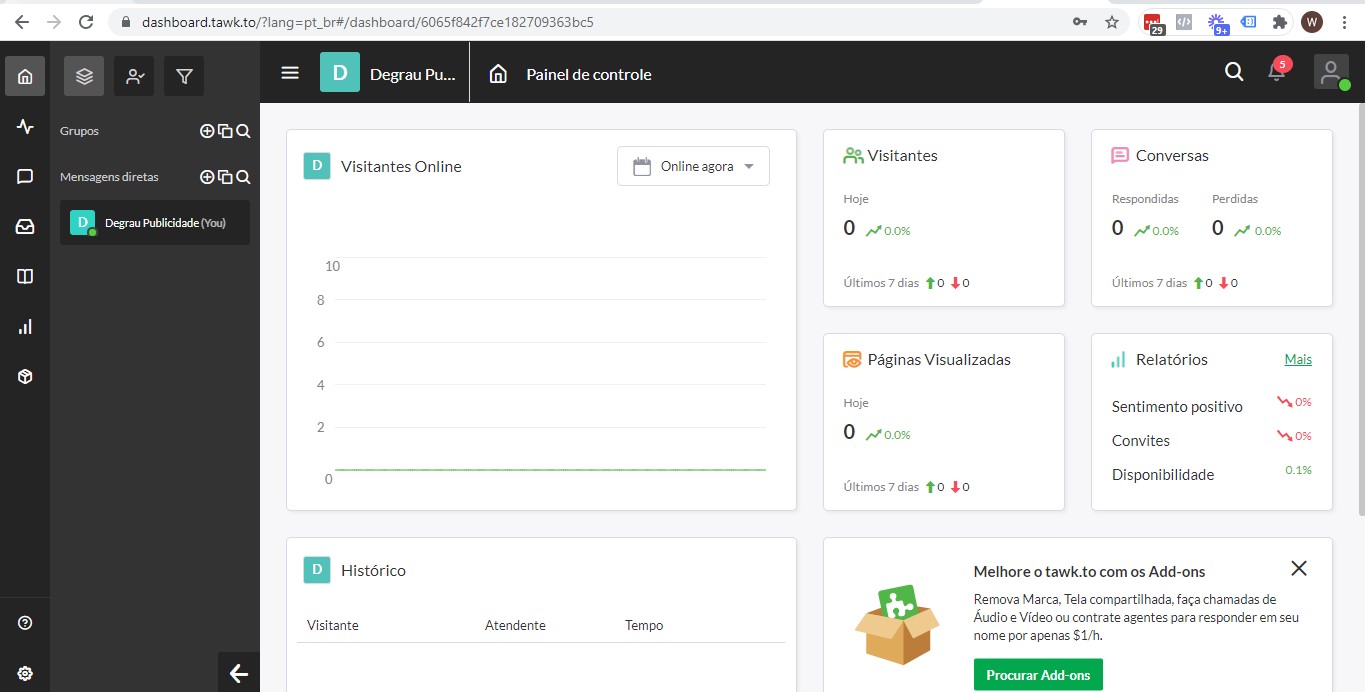
Dashboard
Em seguida, assim que se logar no site, o Dashboard abrirá desta forma.
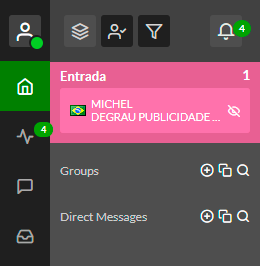
Esse box rosa irá aparecer se algum cliente estiver on-line no site em busca de alguma informação sobre produtos e etc…
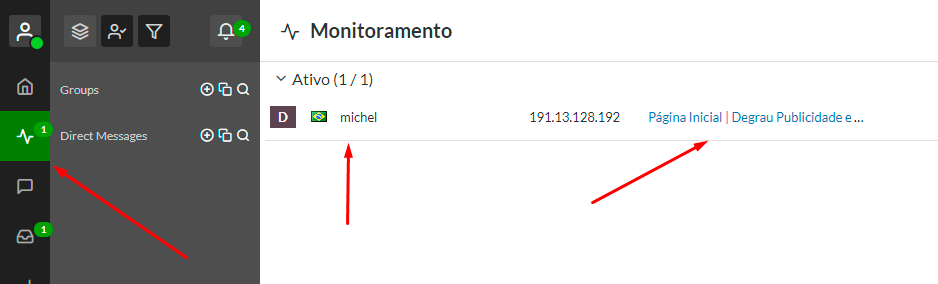
Clicando neste ícone do lado esquerdo, o Dashboard vai retornar para a área de monitoramento de pessoas online no site, nome do mesmo e a página de onde ele está atualmente.
Segue print abaixo:
Se preferir, também pode conversar com o cliente clicando em cima do box.
Segue print abaixo:
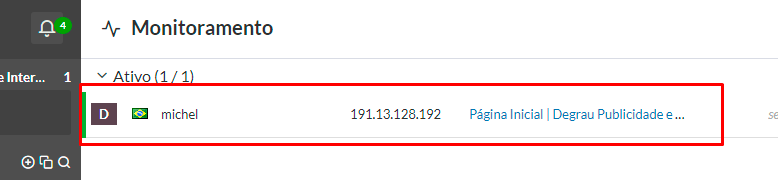
Após clicar no box irá aparecer no canto inferior do Dashboard, a opção de usuários para conversar com o cliente, selecione o que desejar.
Segue print abaixo:
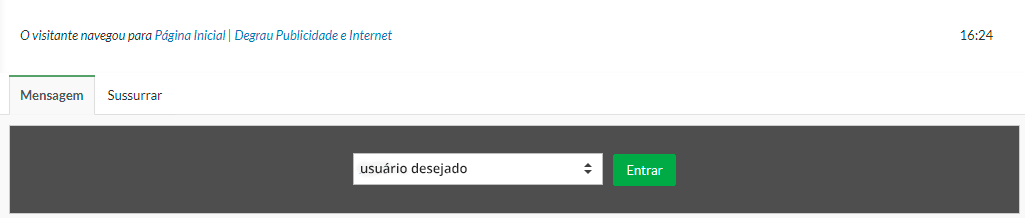
Depois de selecionar, o campo de mensagem será exibido, como na imagem abaixo:

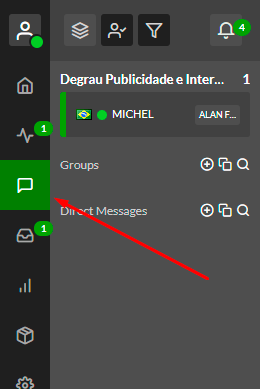
Clicando neste botão no menu esquerdo do Dashboard, ele retorna as conversas em aberto.
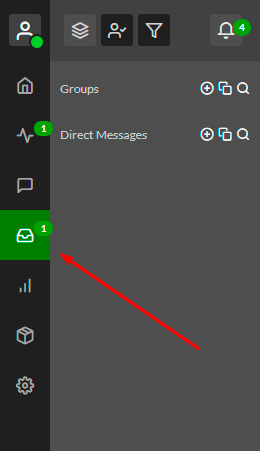
Clicando neste item você poderá ver o histórico de conversas e também, pegar o e-mail do cliente para um contato futuro.
Print abaixo:
Depois de clicar:
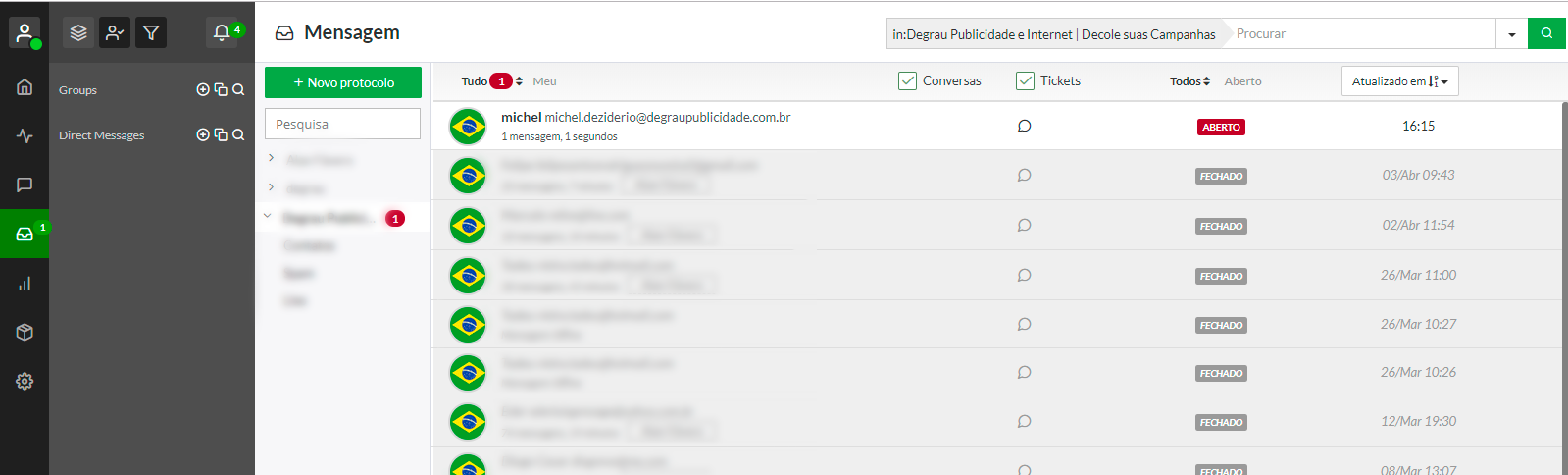
Para exportar os contatos: https://help.tawk.to/article/exporting-contacts
Personalizando o seu tawk
No Dashboard clique em Complementos

Depois clique em Chat Widget
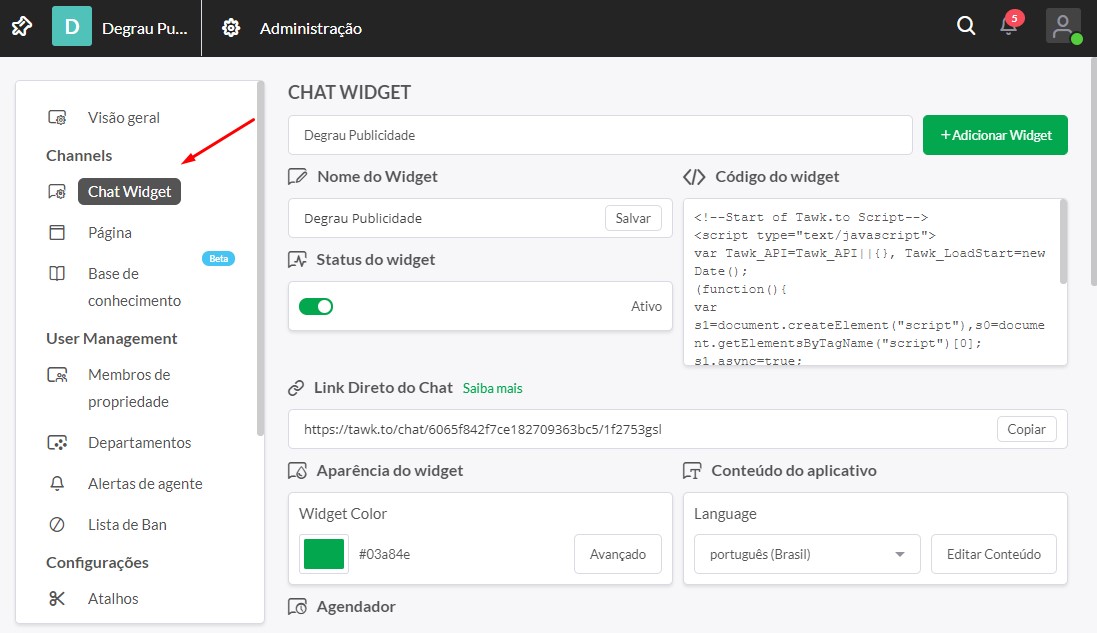
Aqui é possível realizar diversas alterações em seu Chat como cores, conteúdo e idioma, assista aos vídeos abaixo para mais detalhes:
Alterando a parte visual do chat: clique aqui.
Alterando a parte de conteúdo do chat: clique aqui
Inserindo gatilhos: clique aqui
Além dos vídeos acima, segue um link com as demais orientações sobre a ferramenta.
Com essas informações já será possível seguir com a utilização da ferramenta, se sobrar alguma dúvida, basta nos chamar através do e-mail: [email protected] 🙂
Plugin Tawk.to WordPress: https://wiki.bqti.com.br/wordpress/adicionando-o-widget-tawk-to-no-wordpress/#:~:text=Voc%C3%AA%20pode%20fazer%20o%20widget,cada%20entrada%20com%20uma%20v%C3%ADrgula.