Adicionando evento ao click whatsapp
Abra o Tag Manager no usuário de registro@degraupublicidade.com.br
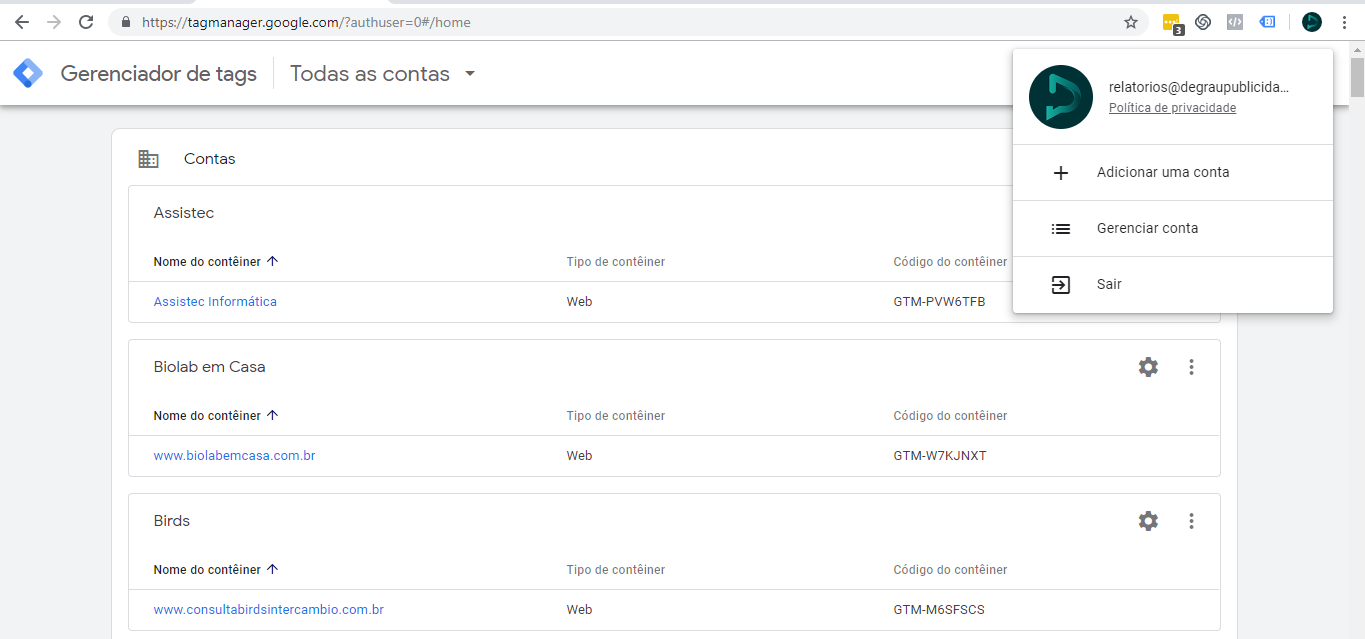
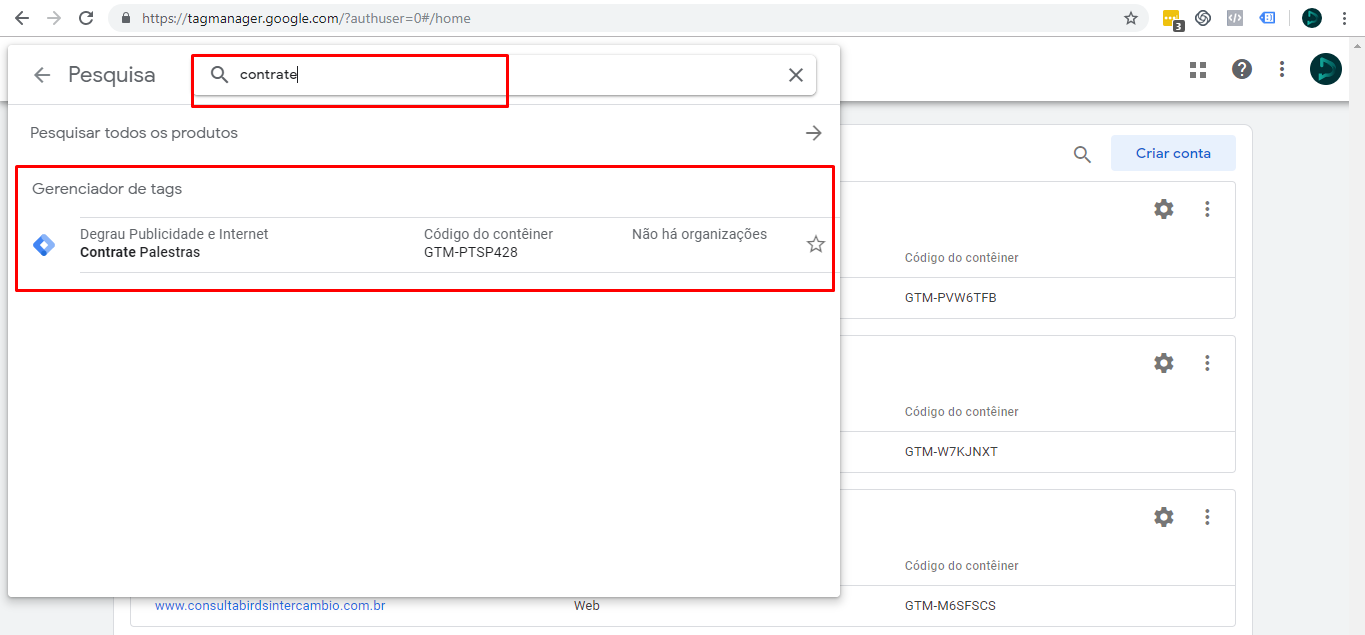
Procure pelo domínio desejado na aba de pesquisa e selecione o domínio encontrado
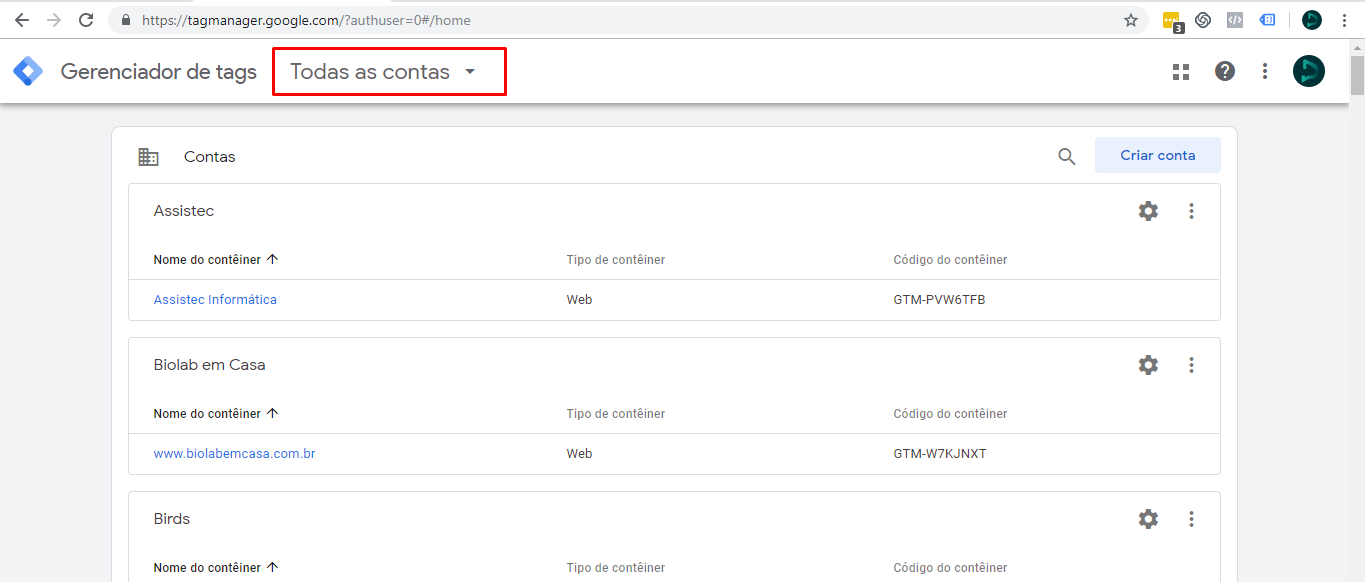
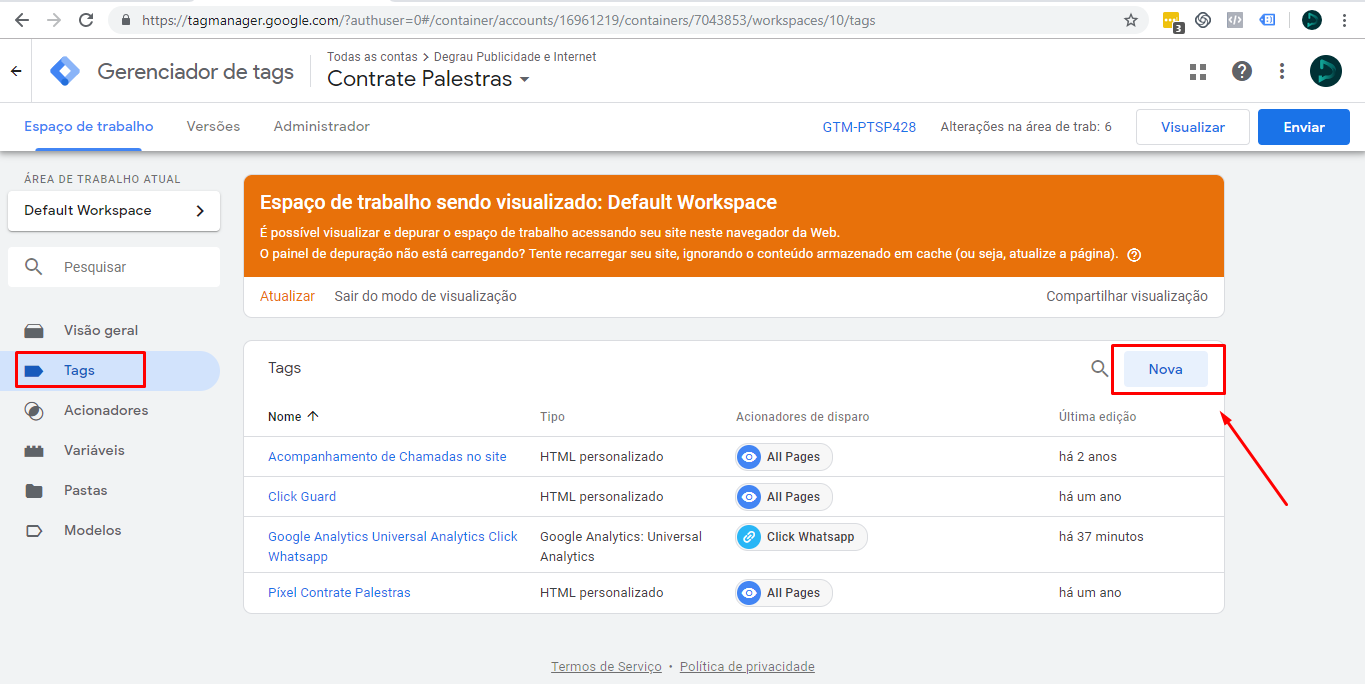
Na página do domínio, procure pela sessão Tags e clique em Nova para incluir uma nova tag
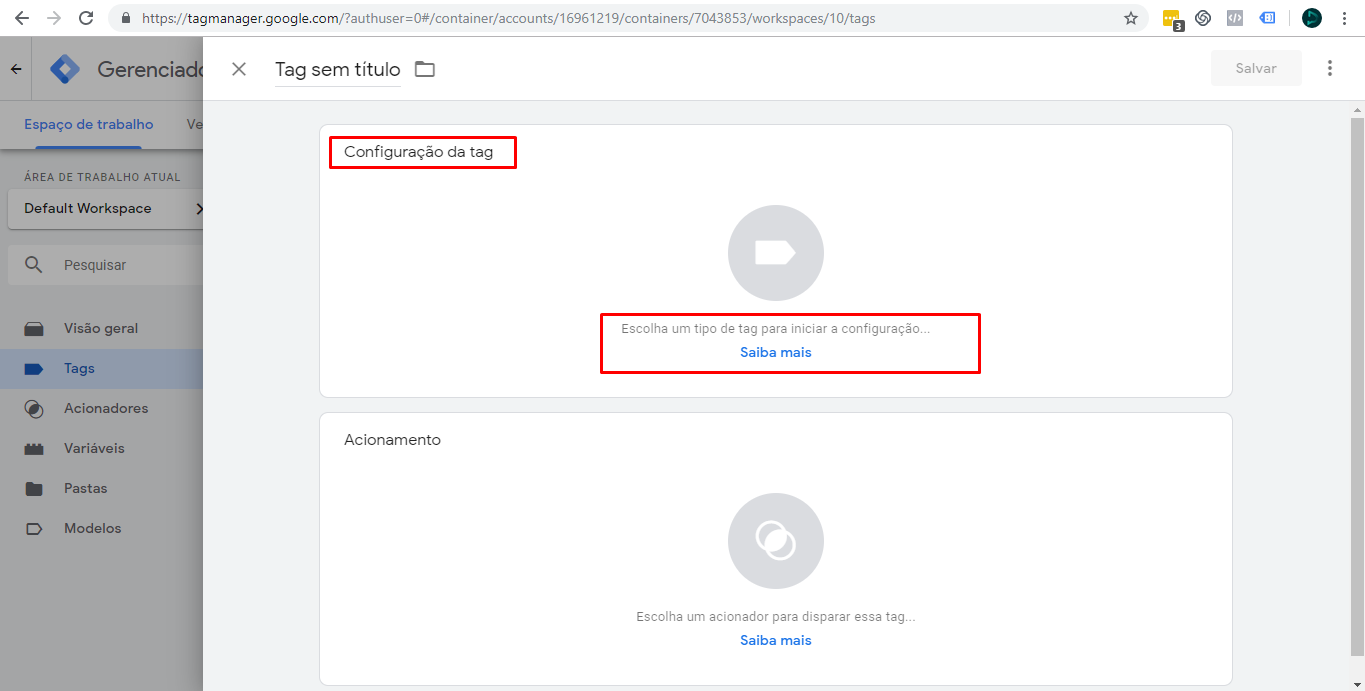
Clique em configuração da tag
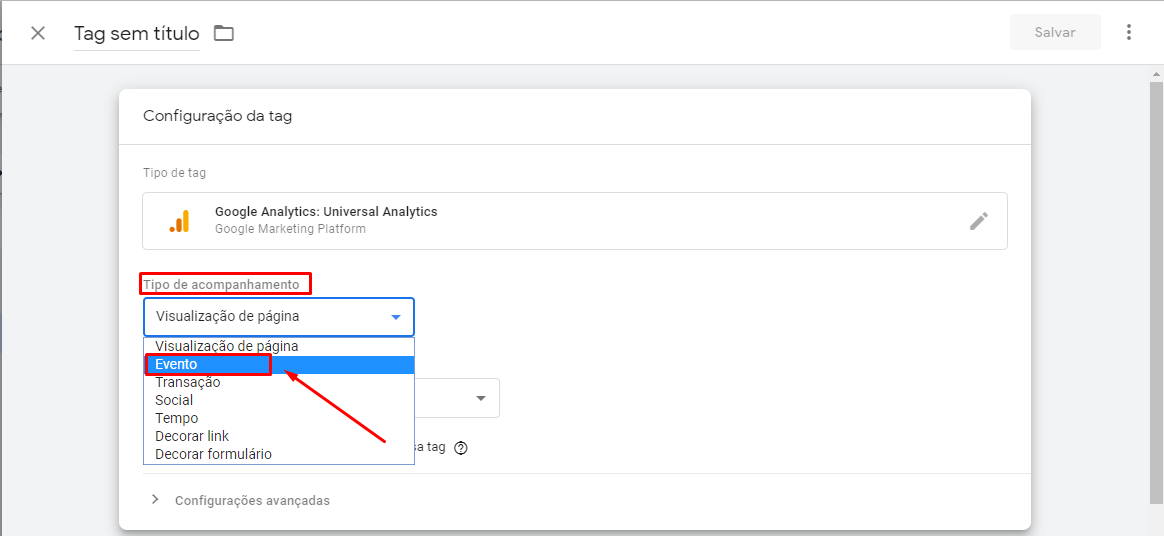
Selecione a opção Google Analytics: Universal Analytics

Em Tipo de acompanhamento, selecione a opção Evento
Adicione uma descrição aos campos: Categoria, Ação e Rótulo

Em Configurações do Google Analytics selecione a opção de nova variável

Em configuração da variável no campo ID de acompanhamento, digite o ID do Analytics localizado no site
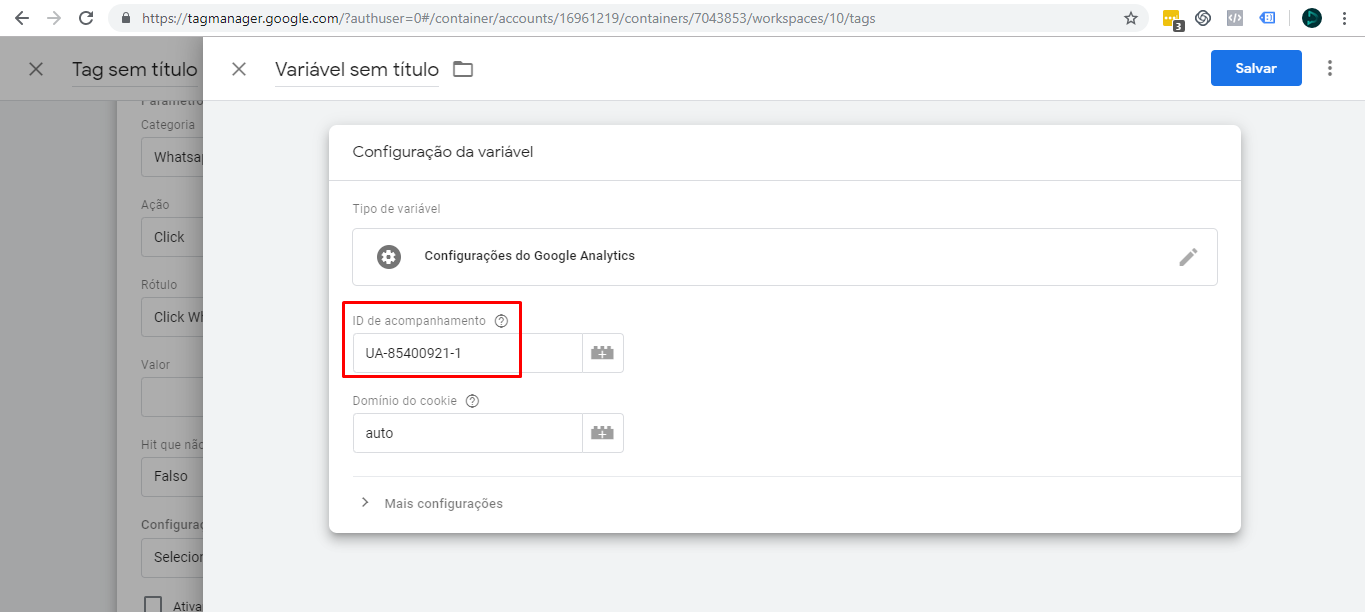
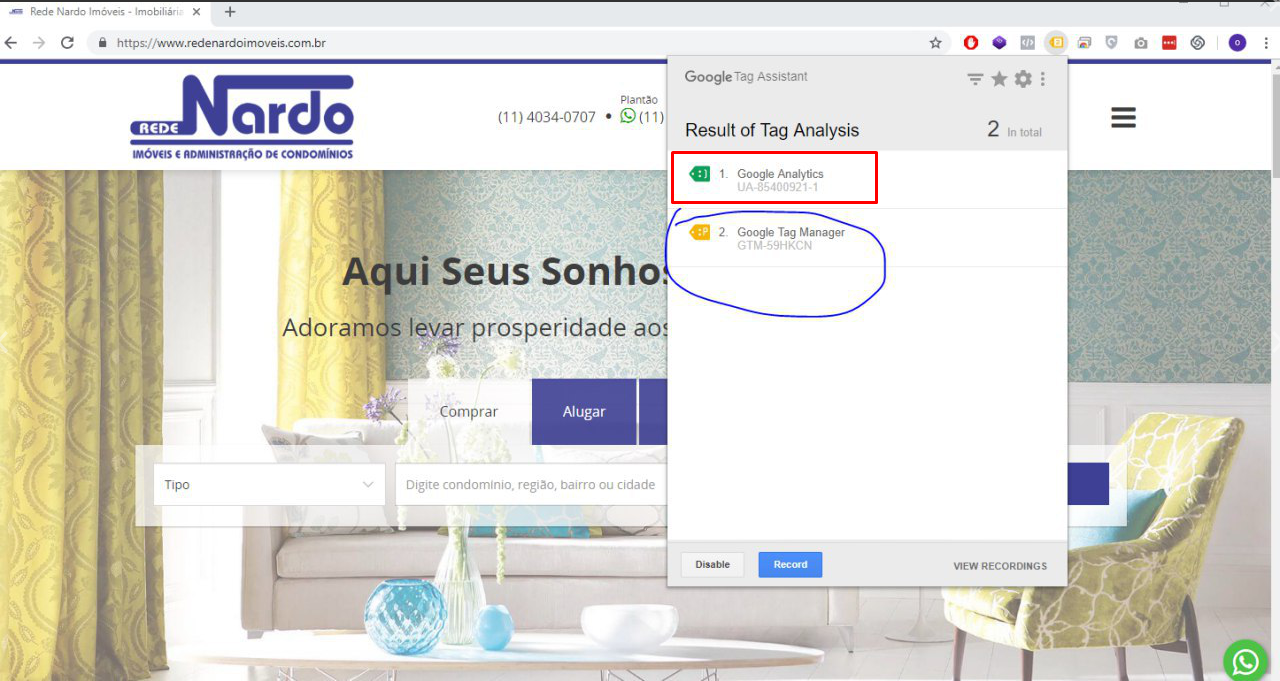
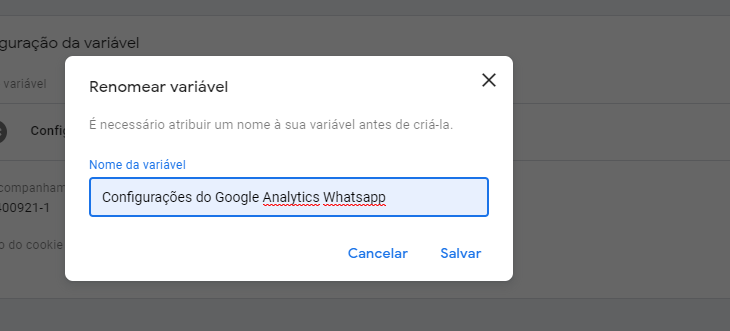
Feito isso, basta salvar e identificar a variável com nome do click
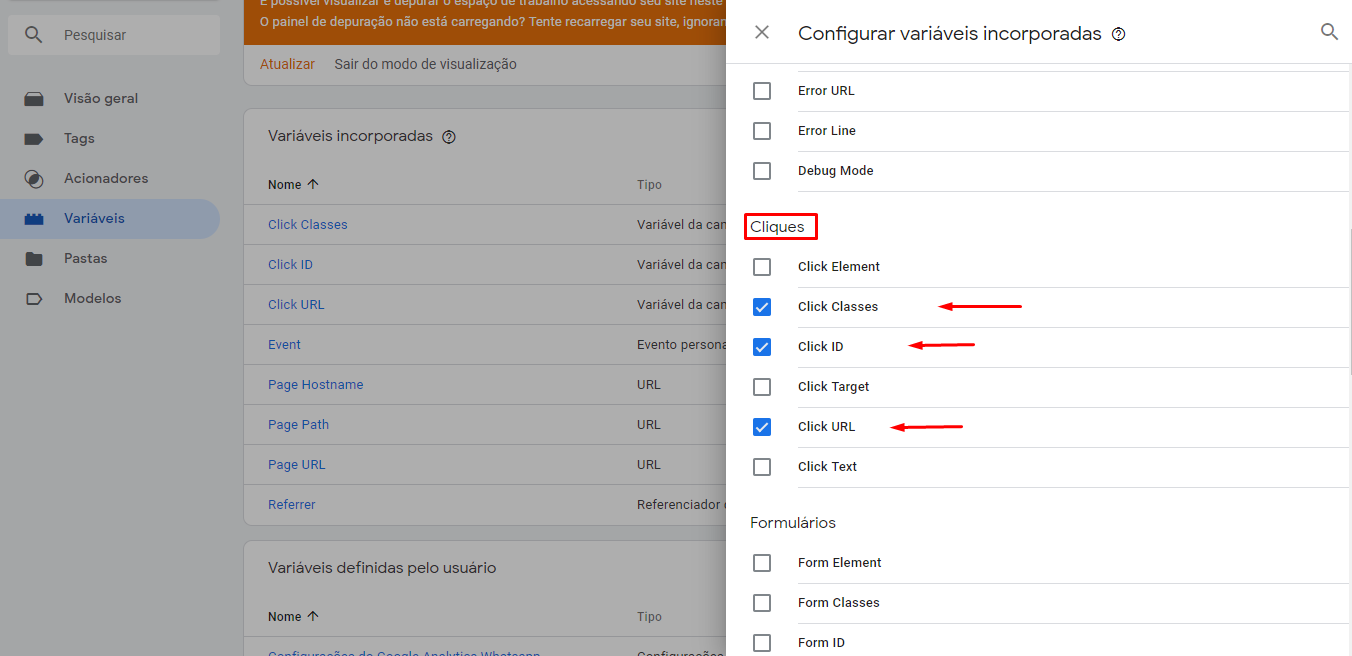
Na sessão Variáveis, em configurar, na sessão de Cliques, selecione os cliques que deseja adicionar:
Na sessão de acionadores, clique em novo para adicionar um novo acionador
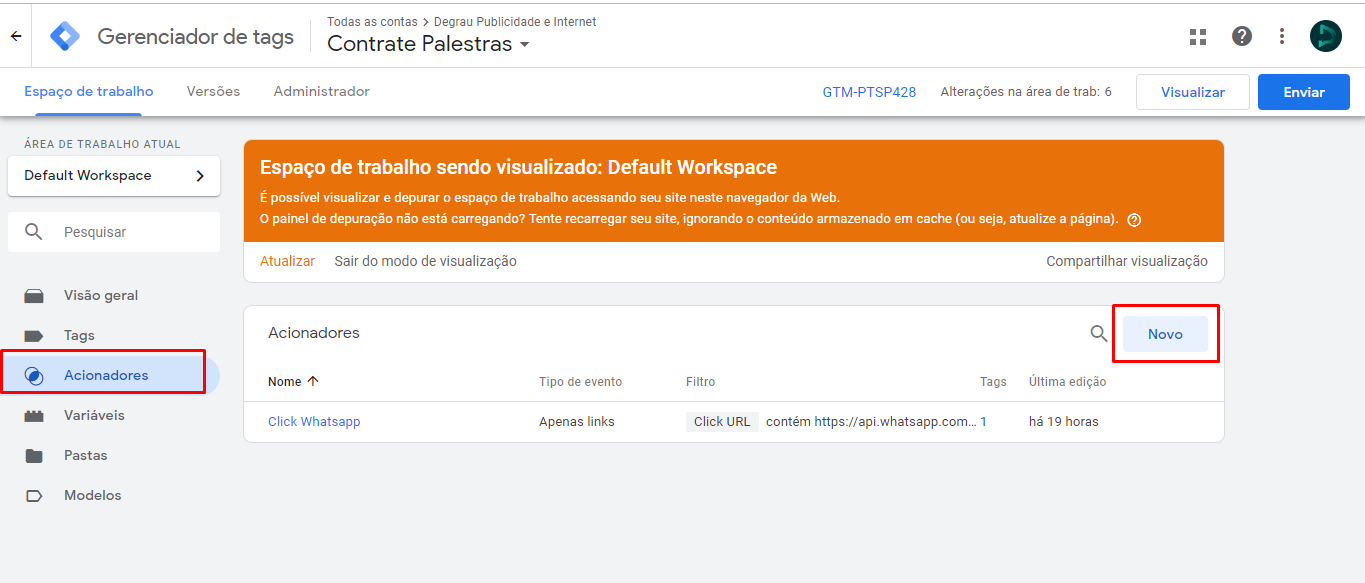
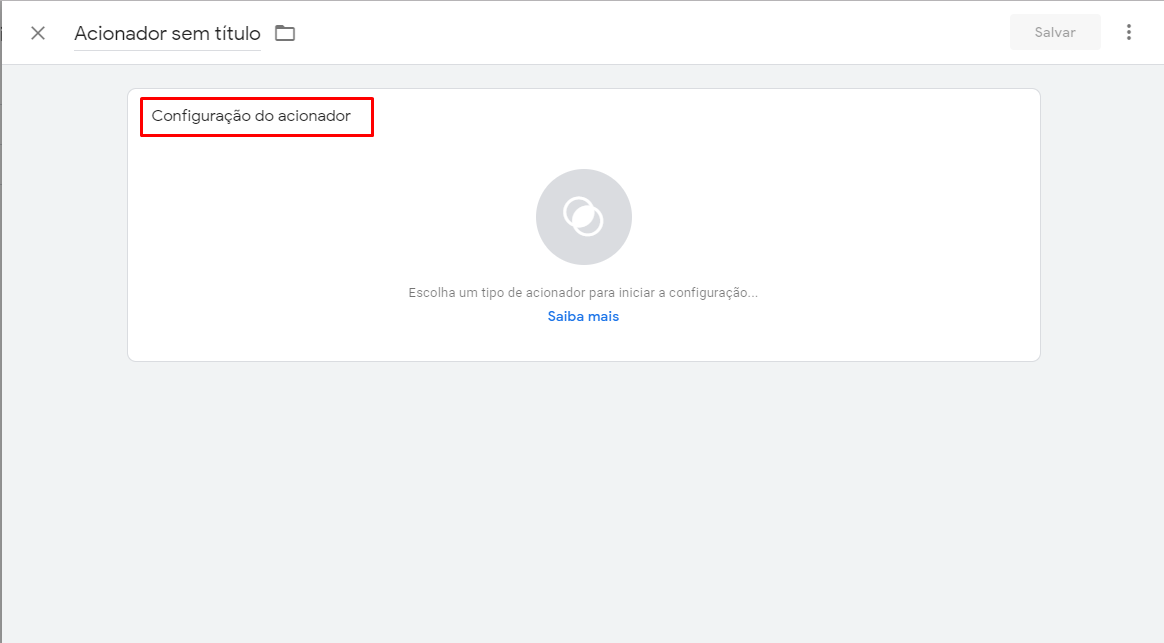
Em configuração do acionador, procure pela sessão Cliques e selecione a opção Apenas links

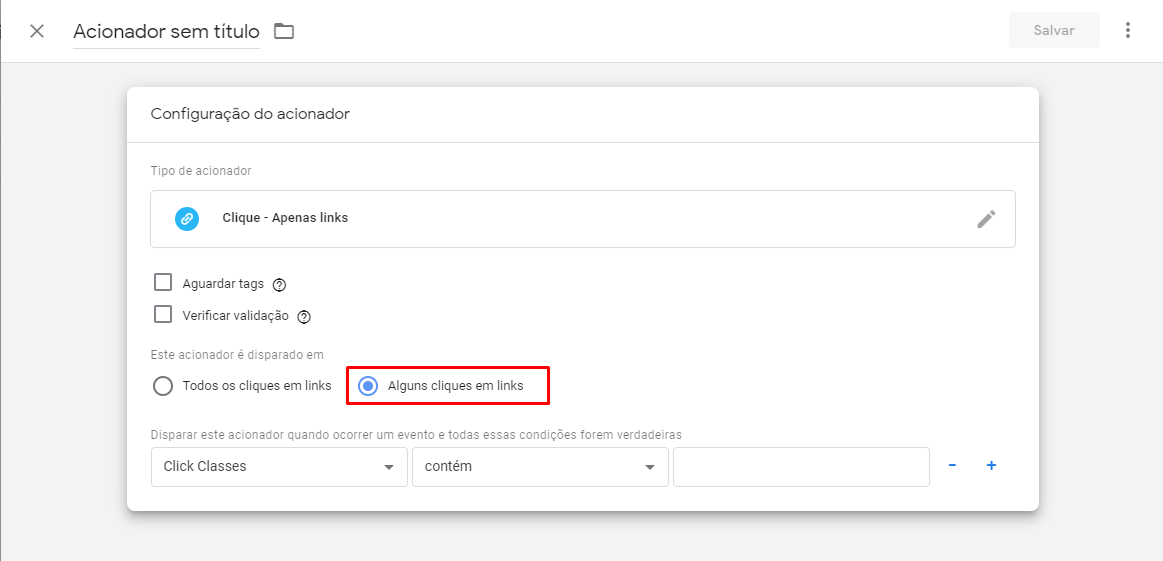
Em configuração do acionador, selecione a opção Alguns cliques em links
Selecione a opção Click URL
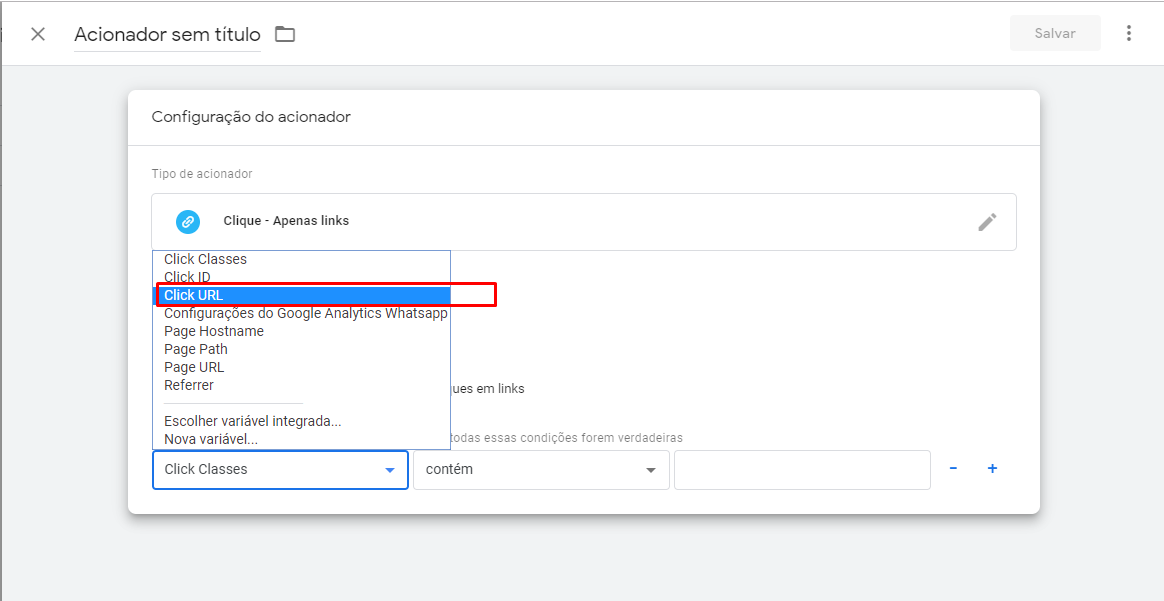
Em seguida, selecione a opção Contém ou É igual a:
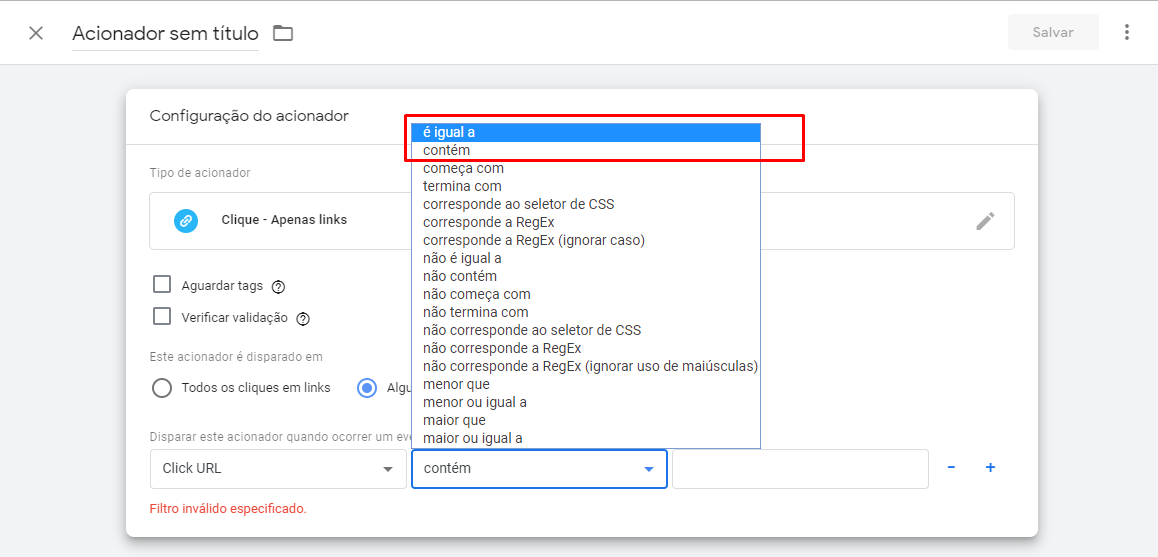
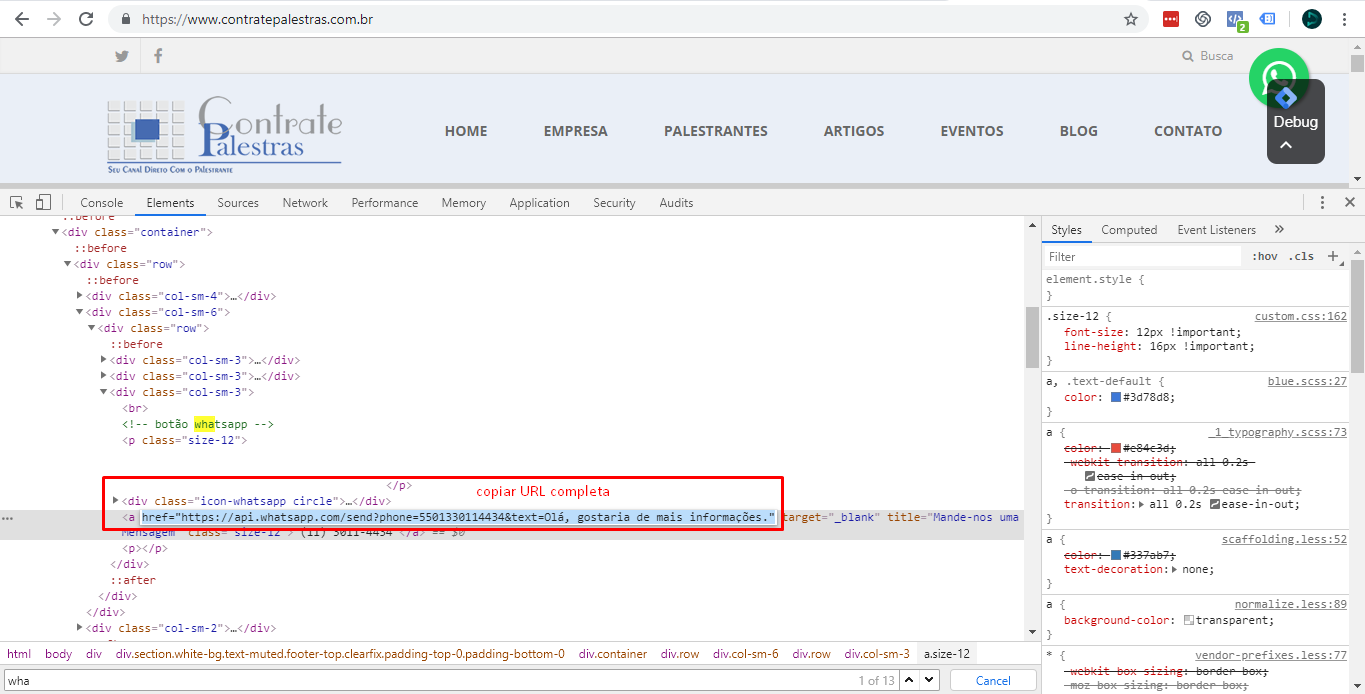
No próximo campo, insira a URL do botão, para localizar o mesmo, basta abrir a página de inspeção do site e procurar pela URL do botão, necessário copiar toda URL:
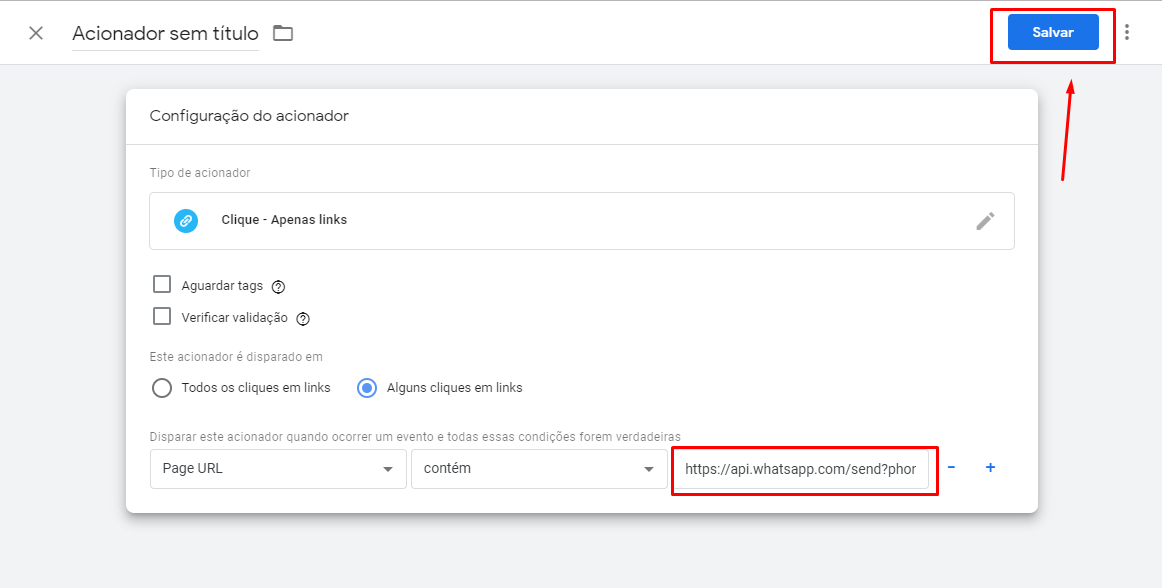
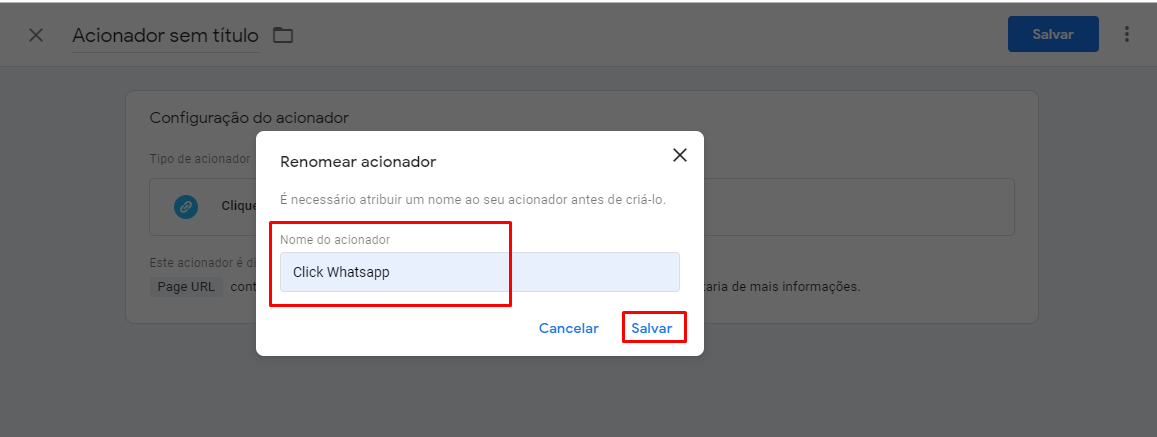
Feito isso, basta salvar inserindo a identificação do click:
Na sessão Visão Geral, em Enviar, faça a publicação do contêiner:
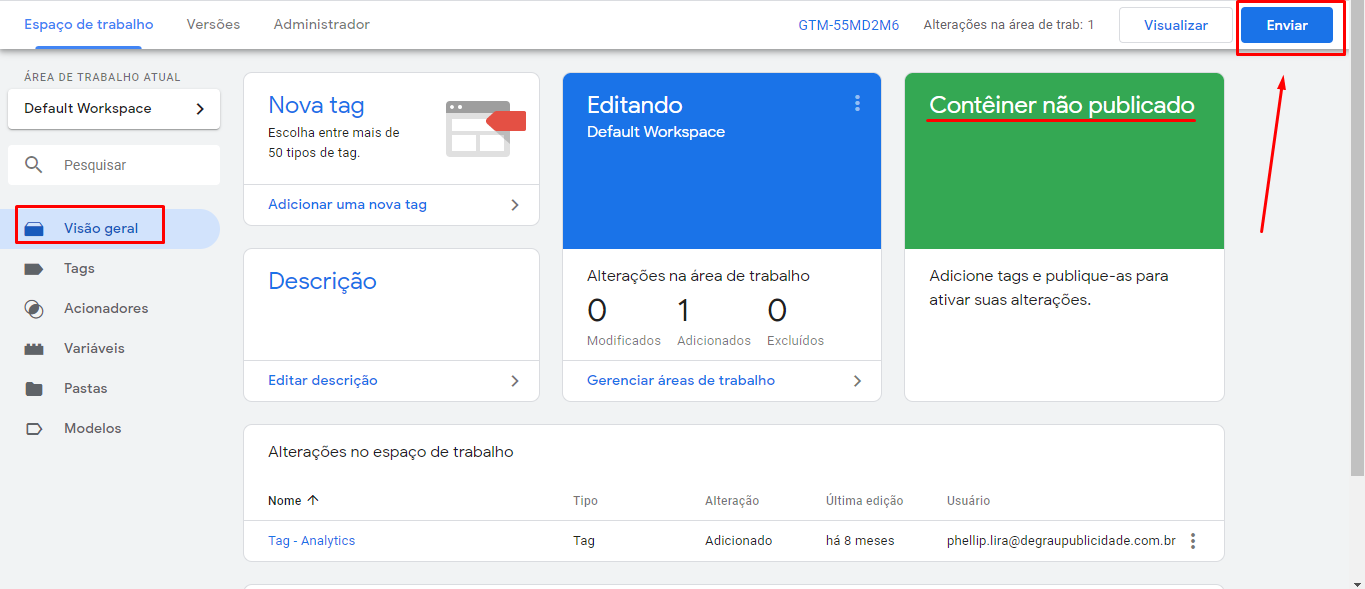
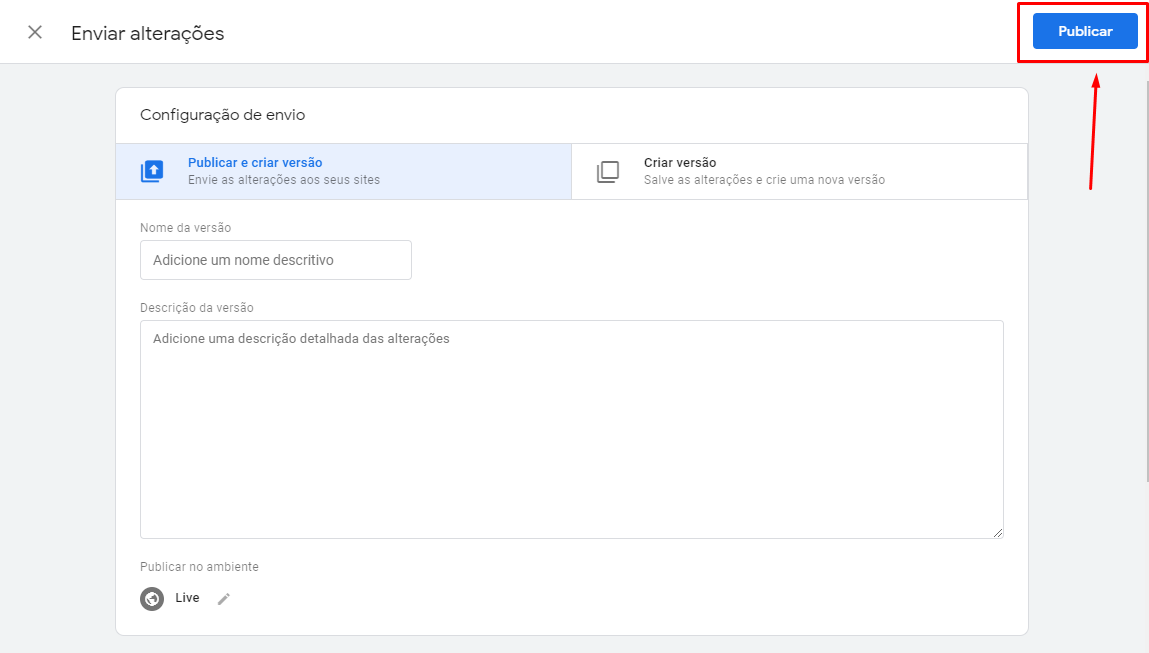
Após publicação, ainda na sessão Visão Geral, clique em Visualizar:
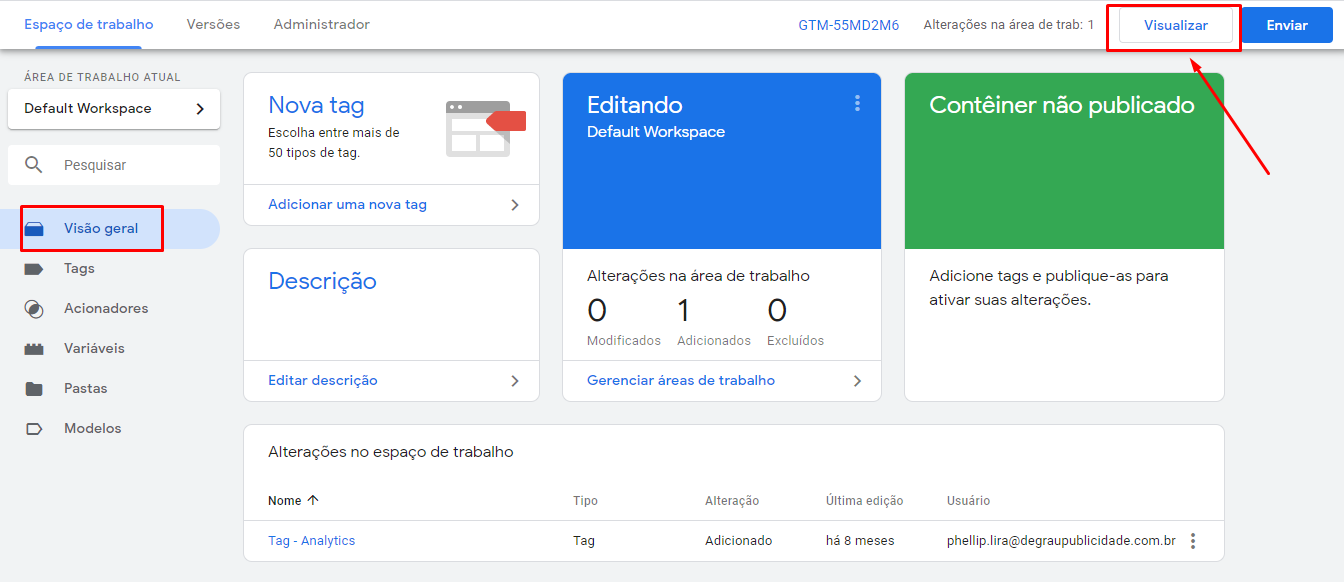
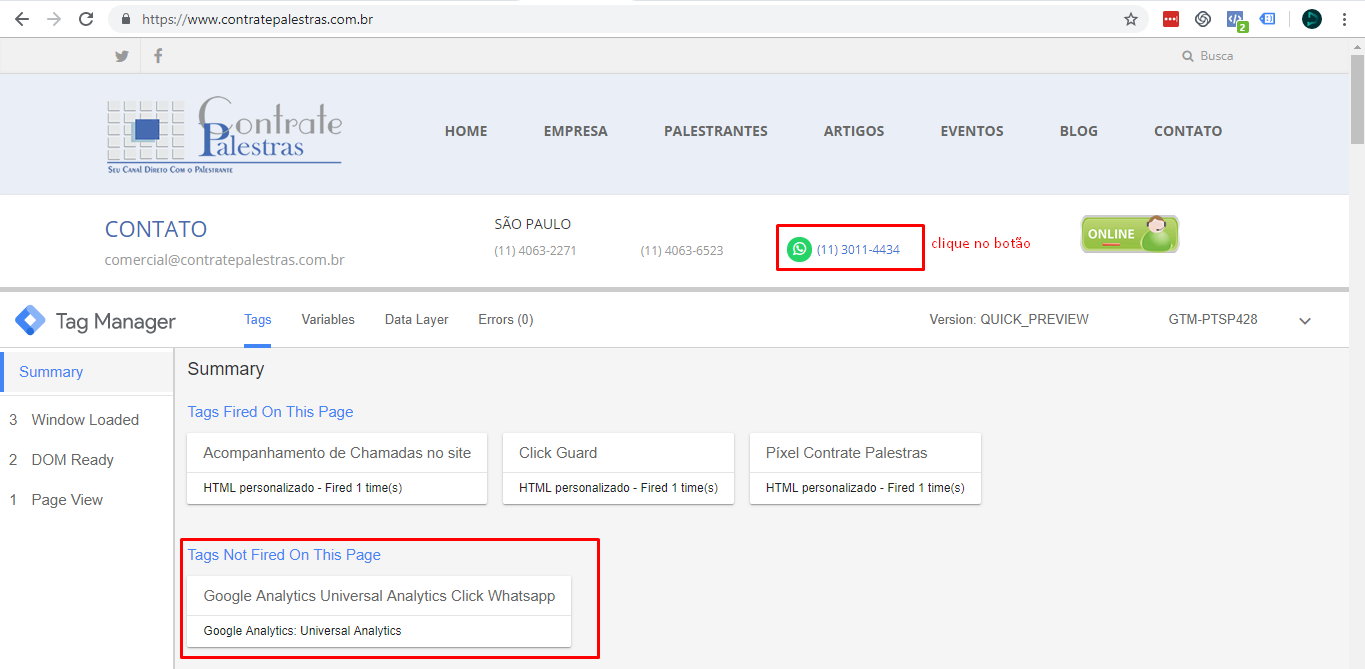
Abra o site no mesmo navegador onde foi configurado o Tag Manager para realização de testes:
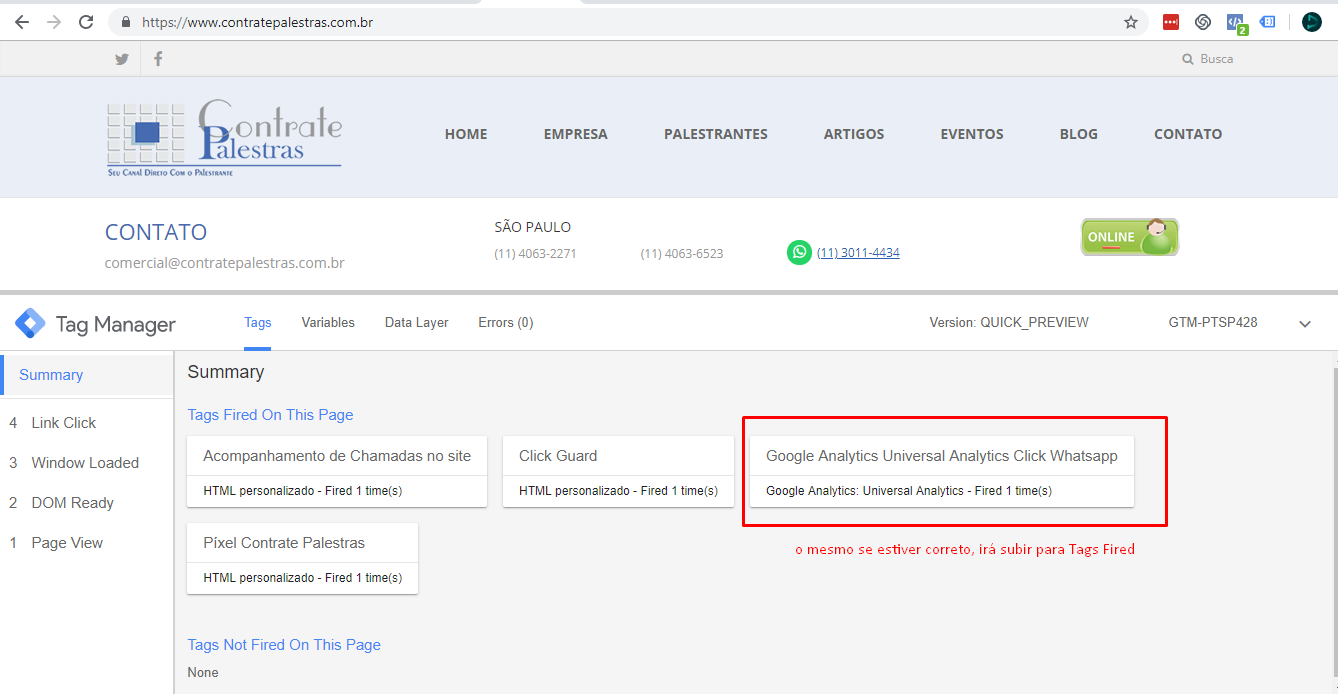
- Ao clicar no botão, será aberto uma nova página, volte a página do site e verifique o funcionamento do Click, se estiver correto, ele sairá de Tags Not Fired e subirá para Tag Fired